Máy in báo Offline trên Windows 11: kiểm tra kết nối và hàng đợi in
Kiểm tra từ thiết bị tới đường kết nối và hàng đợi, phân biệt lỗi cá nhân với lỗi dùng chung, rồi mới xử lý Print Spooler, cổng in và driver.
Ảnh bìa là minh họa tạo bằng AI, không phải ảnh chụp Windows hay bằng chứng thử nghiệm.
Máy in vẫn sáng đèn nhưng Windows 11 báo Offline, tài liệu nằm mãi trong hàng đợi hoặc đồng nghiệp in được còn bạn thì không. Offline mô tả việc Windows chưa coi đường in hiện tại là sẵn sàng; nó không tự chứng minh máy in tắt nguồn. Kết nối, hàng đợi, cổng in và cấu hình trên từng máy cần được kiểm tra riêng.
Hướng dẫn dùng tên menu tiếng Anh của Windows 11; bản cập nhật và driver có thể làm giao diện khác đi. Với máy in dùng chung của công ty, xác nhận quyền xử lý với IT trước khi thay cổng, gỡ máy in hoặc can thiệp máy chủ in. Đừng gửi tài liệu nhiều lần trong lúc chờ: khi kết nối phục hồi, các bản đã xếp hàng có thể in cùng lúc.
Hiểu đường đi của một lệnh in
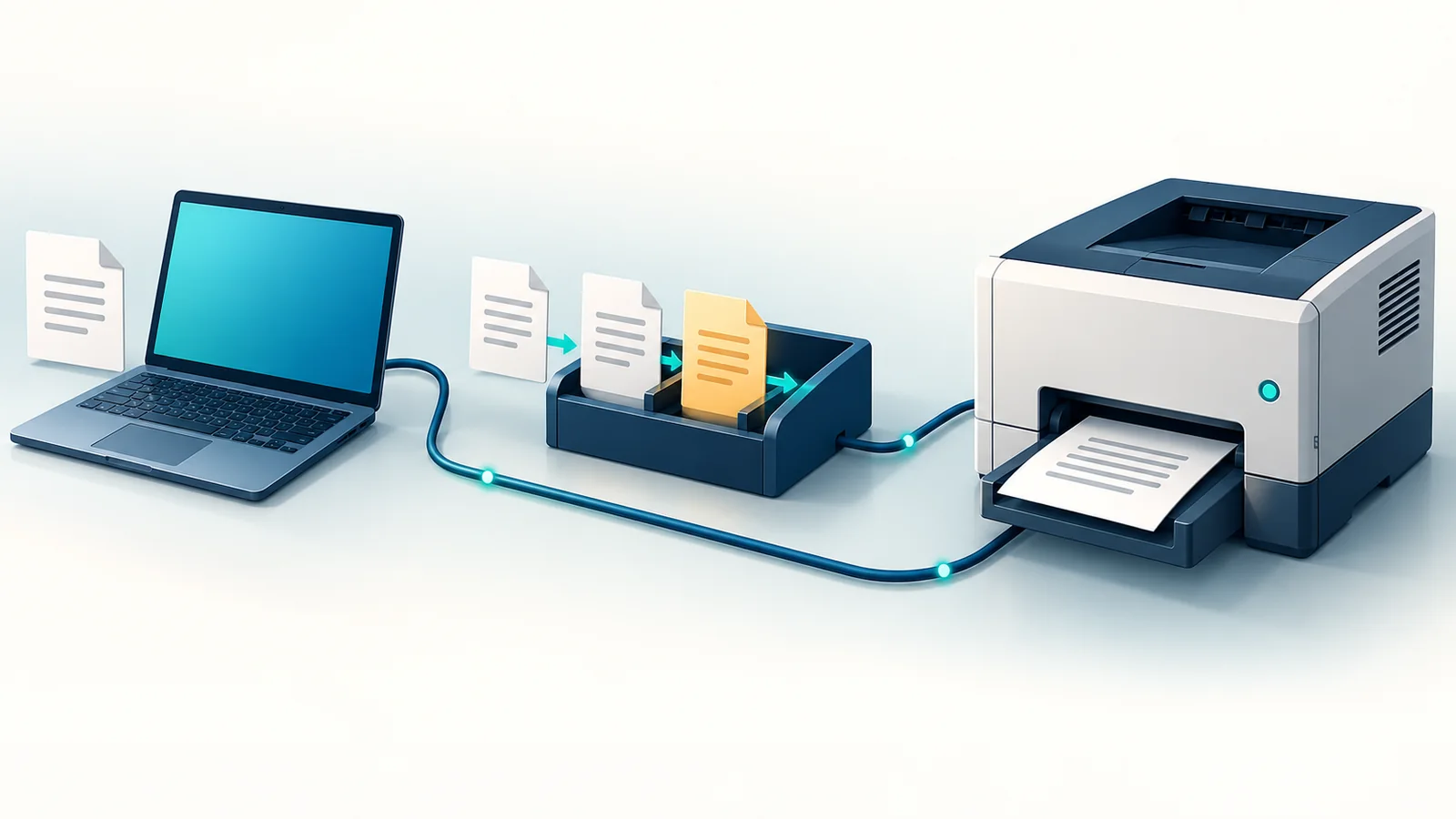
Ứng dụng gửi công việc tới hàng đợi, driver chuẩn bị dữ liệu phù hợp, dịch vụ Print Spooler quản lý quá trình chuyển tiếp, rồi dữ liệu đi qua USB, mạng hoặc máy chủ in tới thiết bị. Đây là mô hình đơn giản để chẩn đoán; một số môi trường có thêm xác thực và giải pháp quản lý in.
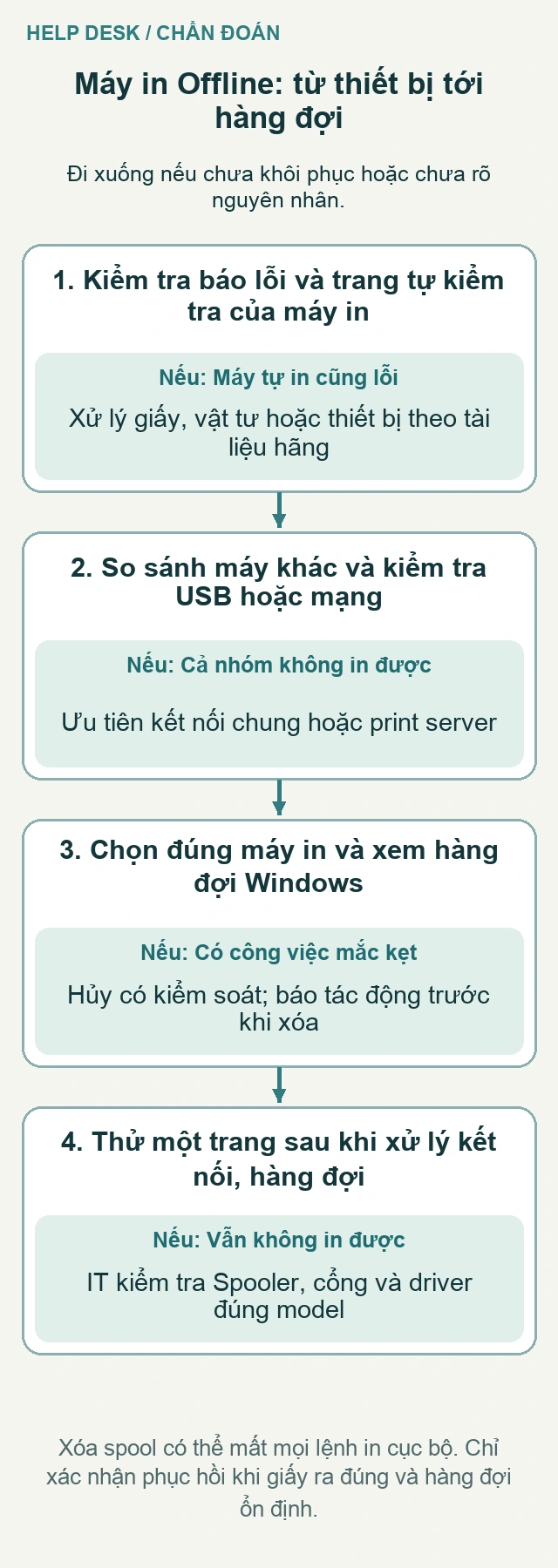
Máy có thể tự in trang cấu hình nhưng vẫn không nhận được dữ liệu từ laptop. Ngược lại, Windows gửi lệnh thành công cũng chưa bảo đảm giấy đã ra đúng khay. Cần tách khả năng hoạt động của thiết bị với đường truyền và hàng đợi, rồi xác nhận bằng kết quả in thực.
1. Ghi triệu chứng và kiểm tra ngay tại máy in
- Ghi tên máy in trong hộp thoại Print và trong Settings > Bluetooth & devices > Printers & scanners. Chú ý các bản sao có tên gần giống hoặc tên kết thúc bằng Copy.
- Xem màn hình thiết bị có báo kẹt giấy, hết giấy, nắp mở, thiếu vật tư hay yêu cầu xác thực không. Xử lý theo hướng dẫn đúng model, tránh kéo giấy ngược chiều hoặc chạm vùng nóng.
- Nếu được phép, in một trang cấu hình hoặc tự kiểm tra từ bảng điều khiển theo tài liệu hãng. Nếu trang này cũng không ra, ưu tiên lỗi thiết bị, chưa cần cài lại driver máy tính.
Hỏi một đồng nghiệp dùng đúng máy in đó có in được không và lỗi bắt đầu lúc nào. Nếu cả phòng lỗi, kiểm tra thiết bị, mạng hoặc máy chủ in chung. Nếu chỉ một laptop lỗi, tập trung vào kết nối và hàng đợi của laptop. Việc một người in được là bằng chứng khoanh vùng hữu ích nhưng chưa loại trừ mọi lỗi mạng giữa các khu vực.
Trong hướng dẫn máy in Offline của Microsoft, Windows 11 có thể bắt đầu bằng trình chẩn đoán máy in trong Get Help. Lưu kết quả và chỉ làm các thay đổi bạn hiểu hoặc IT cho phép.
2. Kiểm tra đúng loại kết nối
Máy in cắm USB
Kiểm tra cáp nối vào đúng máy tính, không chỉ cáp nguồn. Sau khi dừng gửi thêm công việc, có thể thử cắm lại cáp hoặc một cổng USB phù hợp trực tiếp trên máy, tránh hub nghi ngờ lỗi. Thao tác tháo cáp làm gián đoạn phiên in đang truyền; báo người đang dùng nếu thiết bị được chia sẻ qua máy bạn.
Nếu Windows không nhận thiết bị sau khi cắm lại, ghi thông báo và model. Cáp có đầu nối vừa khít chưa bảo đảm truyền dữ liệu tốt. Chỉ đổi sang cáp tương thích sẵn có, không cố dùng cáp hoặc bộ chuyển đổi không rõ chức năng.
Máy in Wi-Fi hoặc Ethernet
Kiểm tra đèn mạng, cáp Ethernet và trạng thái Wi-Fi trên máy in. Laptop vào mạng khách còn máy in ở mạng nội bộ có thể không liên lạc được. Trong doanh nghiệp có nhiều VLAN, hai thiết bị không nhất thiết phải cùng tên Wi-Fi mới in được; điều kiện là có tuyến và quyền truy cập do IT cấu hình. Không tự chuyển máy in văn phòng sang hotspot để thử.
In báo cáo mạng để đọc địa chỉ IP hiện tại nếu model hỗ trợ. Tài liệu HP cho một số dòng LaserJet Enterprise có hướng kiểm tra cổng Windows khớp địa chỉ máy in; chỉ áp dụng chi tiết tương ứng với model và kiểu cài đặt. Địa chỉ DHCP có thể thay đổi sau khi thiết bị khởi động lại, trong khi cổng cũ vẫn trỏ nơi khác.
Nếu dùng máy in qua máy chủ, tên dạng \\print-server\queue-name là đường dẫn minh họa, không phải địa chỉ để sao chép. Ghi đường dẫn thực cho IT; không tự tạo cổng TCP/IP thay cho hàng đợi được quản lý vì có thể bỏ mất xác thực hoặc tính phí in.
3. Chọn đúng hàng đợi và xem trạng thái
Trong Printers & scanners, chọn máy in rồi Open print queue. Xem công việc đang chờ, chủ sở hữu, trạng thái và thời điểm gửi. Nếu có nút hoặc menu Pause Printing hay Use Printer Offline trong giao diện cũ của driver, kiểm tra chúng có được bật ngoài ý muốn không. Đừng tìm bằng mọi cách một tùy chọn không xuất hiện trên bản Windows đang dùng.
Chọn đúng máy in trong ứng dụng có thể đủ để giải quyết trường hợp gửi nhầm. Đặt mặc định chỉ ảnh hưởng lựa chọn ban đầu ở nhiều ứng dụng; nó không sửa cáp hay làm một thiết bị mất mạng trở lại online. Nếu cần chọn mặc định thủ công, xem tùy chọn Let Windows manage my default printer; việc tắt nó thay đổi cách Windows quản lý mặc định nên cần cân nhắc khi thường xuyên đổi nơi làm việc.
Thử một tài liệu ngắn không nhạy cảm từ ứng dụng khác. Nếu trang thử in được nhưng chỉ một PDF hoặc bảng tính lỗi, ưu tiên kiểm tra tệp, ứng dụng và lựa chọn khổ giấy. Đừng vội gỡ máy in khi đường in cơ bản vẫn hoạt động.
4. Hủy công việc mắc kẹt có kiểm soát
Đầu tiên thử hủy đúng công việc của mình trong hàng đợi rồi chờ trạng thái cập nhật. Cancel hoặc Cancel all sẽ bỏ các lệnh đang chờ, không giữ chúng để tự in lại sau khi sửa. Cần có bản tài liệu gốc để gửi lại. Nếu chọn Cancel all trên hàng đợi dùng chung, có thể ảnh hưởng việc của người khác; phối hợp IT và chủ tài liệu trước.
Hủy trên Windows không bảo đảm những trang đã chuyển vào bộ nhớ thiết bị dừng ngay. Kiểm tra giấy đầu ra và dùng nút hủy theo hướng dẫn máy in khi cần. Với tài liệu riêng tư, ở cạnh thiết bị cho tới khi xác nhận không còn bản in ngoài ý muốn.
Nếu một công việc biến mất và hàng đợi chạy lại, gửi một trang thử duy nhất. Nếu công việc mới lập tức kẹt giống cũ, ghi lại trạng thái; việc lặp lại Cancel all nhiều lần không cung cấp thêm nhiều thông tin.
5. Khởi động lại Print Spooler khi cần
Dùng tìm kiếm Start mở Services, tìm Print Spooler, chọn Restart nếu bạn có quyền và được phép. Thao tác này tạm ngắt dịch vụ in cho các hàng đợi do máy đó quản lý. Trên laptop thường là phạm vi máy cá nhân; trên print server có thể ảnh hưởng nhiều người, nên để IT xử lý. Dịch vụ khởi động lại không bảo đảm mọi lệnh đang xử lý được giữ nguyên hoặc chỉ in đúng một lần.
Nếu phải tắt bật máy in, báo người dùng chung và kiểm tra tài liệu còn trong bộ nhớ. Không rút nguồn trong lúc cập nhật firmware. Với máy ở chế độ sẵn sàng và không cập nhật, làm theo quy trình tắt bật của hãng. Thiết bị có thể cần thời gian khởi động và lấy lại kết nối trước khi Windows cập nhật trạng thái.
Xóa tệp spool là bước dành cho IT
Microsoft hướng dẫn xóa tệp spool khi các cách trước không hiệu quả. Đây là bước có tác động rộng hơn việc hủy một tài liệu: mọi công việc còn trong thư mục spool cục bộ có thể bị mất, kể cả của hàng đợi khác. IT cần báo người dùng và bảo đảm có thể gửi lại tài liệu trước khi làm.
- Trong Services, dừng Print Spooler và xác nhận đã dừng.
- Mở đường dẫn dưới đây. Chỉ xóa các tệp bên trong thư mục PRINTERS theo quy trình được phê duyệt, không xóa thư mục và không đụng thư mục drivers.
- Khởi động lại Print Spooler, kiểm tra dịch vụ hoạt động rồi thử một trang. Không chỉnh các dịch vụ khác để “tối ưu”.
%WINDIR%\System32\spool\PRINTERSKhông thực hiện việc này trên máy chủ in khi đang hỗ trợ từ xa mà chưa có phương án và thông báo phù hợp. Việc xóa hàng đợi giải quyết tình trạng tồn đọng, không sửa được máy in mất mạng hoặc driver liên tục làm dịch vụ lỗi.
6. Driver, cổng in và cài lại ở bước cuối
Nếu địa chỉ thiết bị và cổng không khớp, IT đánh giá việc dùng tên máy, đặt trước DHCP hoặc cấu hình cổng phù hợp. Không tự gán IP tĩnh bất kỳ, không tắt SNMP chỉ để làm mất chữ Offline. Trạng thái đẹp hơn trên màn hình chưa chứng minh đường in đã đúng.
Trước khi gỡ, ghi tên hàng đợi, driver, cổng và các tùy chọn như khay giấy, in hai mặt, mã người dùng. Cài lại có thể mất các thiết lập này. Theo hướng dẫn thêm máy in của Microsoft, dùng Add device trong Printers & scanners; chọn đúng model và nguồn driver được IT hoặc hãng hỗ trợ. Máy Windows trên ARM có lưu ý riêng về bộ cài của hãng, nên kiểm tra System type và hướng dẫn tương thích trước.
Xác nhận giấy đã ra và thông tin chuyển IT
In một trang thử, sau đó một tài liệu công việc phù hợp. Kiểm tra đúng máy, đủ trang, khổ giấy, in hai mặt và hàng đợi trở về bình thường. Theo dõi thêm sau lần đánh thức máy in nếu lỗi thường xảy ra lúc đó. Đừng kết thúc chỉ vì nhãn Offline đã biến mất.
Nếu vẫn lỗi, gửi model máy in, kiểu kết nối, tên hàng đợi thực, phạm vi người bị ảnh hưởng, thời điểm, thông báo lỗi và các bước đã làm. Chia sẻ IP, đường dẫn máy chủ và log qua kênh nội bộ. Che tên tài liệu nhạy cảm trong ảnh hàng đợi. Các dữ kiện này giúp IT xác định cần xử lý tại laptop, print server, mạng hay thiết bị mà không phải hủy thêm công việc để thử.