Wi-Fi đã kết nối nhưng không vào được Internet: cách kiểm tra từng bước

Khoanh vùng lỗi Wi-Fi theo từng chặng: so sánh thiết bị, đọc IP, kiểm tra gateway, DNS và ứng dụng trước khi cân nhắc đặt lại mạng.
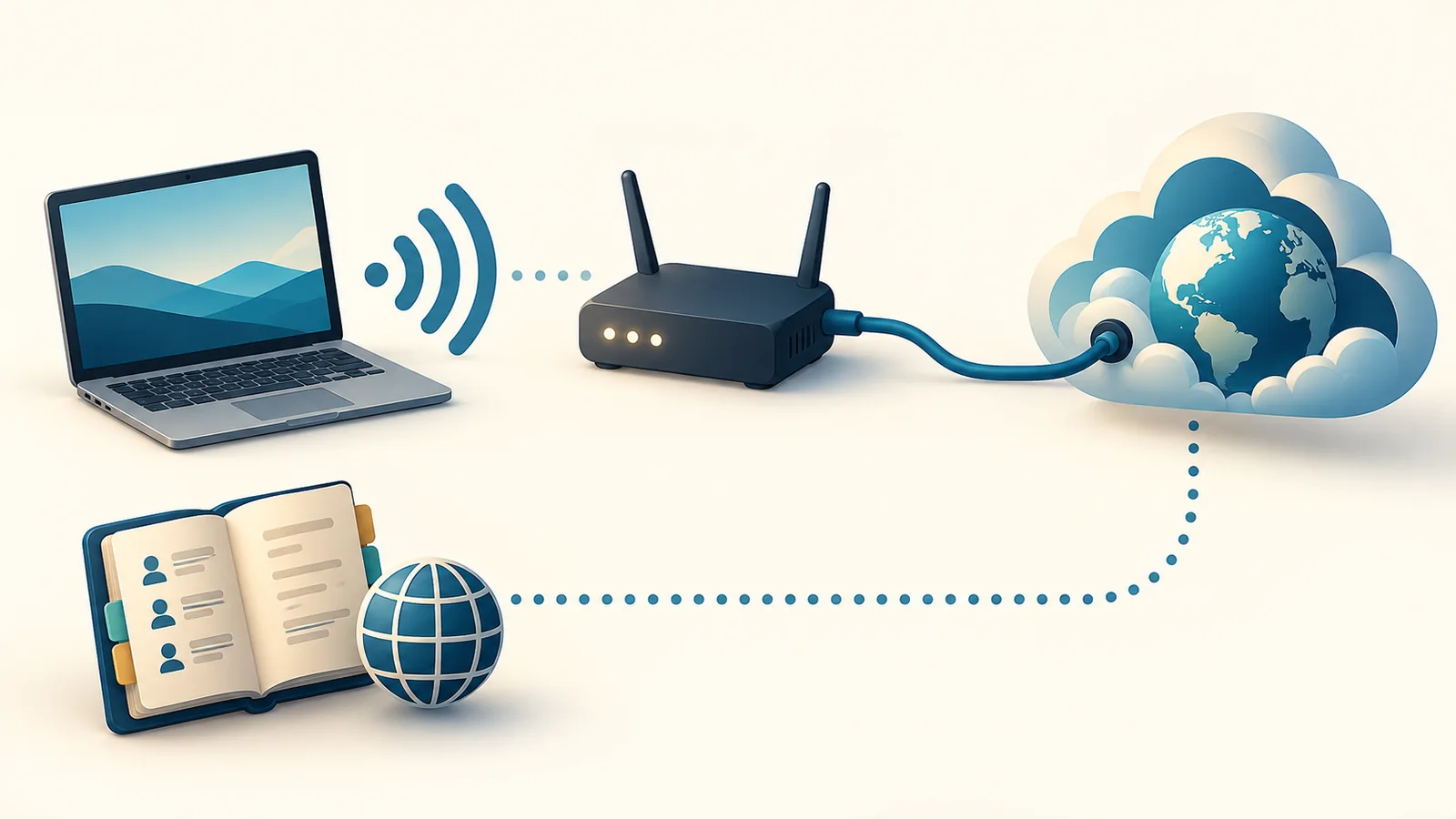
Ảnh bìa là minh họa tạo bằng AI, không phải ảnh chụp Windows hay bằng chứng thử nghiệm.
Biểu tượng Wi-Fi sáng nhưng trình duyệt cứ quay, Teams mất kết nối hoặc Windows báo “No Internet”: ba biểu hiện này chưa đủ để kết luận bộ phát hỏng. Máy tính có thể đã nối được với điểm truy cập, trong khi đường ra Internet, cấu hình địa chỉ hoặc một ứng dụng riêng vẫn gặp lỗi.
Hướng dẫn dành cho Windows 11, dùng tên menu tiếng Anh để dễ đối chiếu. Tên mục có thể khác theo bản cập nhật và ngôn ngữ. Với máy do công ty quản lý, hãy dừng trước thao tác cần quyền quản trị hoặc thay đổi VPN, DNS và cấu hình mạng do IT cấp.
Hiểu đường đi trước khi sửa
Hãy hình dung kết nối thành các chặng: laptop tới điểm phát Wi-Fi, từ mạng nội bộ tới cổng ra, rồi tới dịch vụ trên Internet. DHCP thường cấp địa chỉ IP, gateway và DNS cho máy. Gateway là cổng đi sang mạng khác; DNS giúp tra tên miền thành địa chỉ. Mỗi chặng có thể lỗi độc lập, nên sóng mạnh không bảo đảm truy cập web thành công.
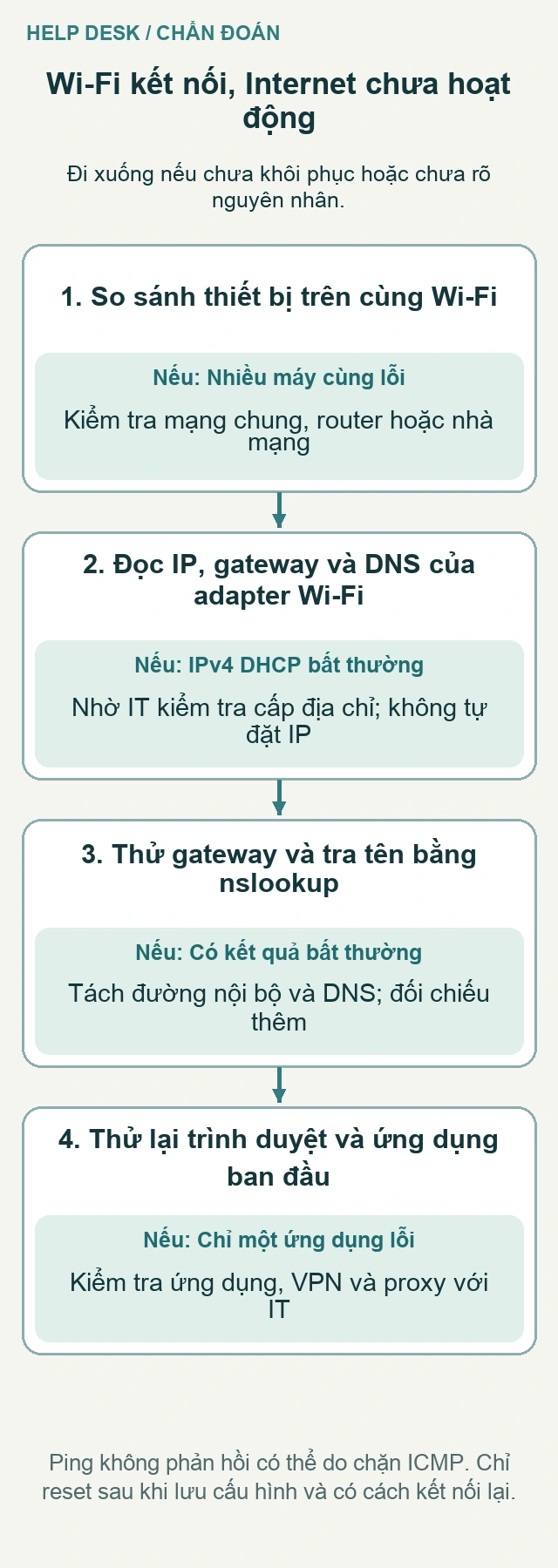
Đây là khung suy luận để khoanh vùng, không phải kết quả đo trên máy của bạn. Chẳng hạn, nếu chỉ phần mềm kế toán lỗi nhưng các trang web vẫn mở, sửa toàn bộ mạng khó giải quyết đúng nguyên nhân. Nếu mọi thiết bị cùng mất Internet trên một Wi-Fi, cần xem đường truyền chung trước khi cài lại driver laptop.
1. Xác định phạm vi bằng phép so sánh đơn giản
- Mở hai trang web quen thuộc khác nhau và thử ứng dụng đang lỗi. Ghi nguyên văn thông báo, thời điểm bắt đầu và liệu lỗi xuất hiện sau khi chuyển chỗ, thức máy hay cập nhật.
- Thử điện thoại trên cùng Wi-Fi, tắt dữ liệu di động trong lúc thử để tránh máy tự chuyển sang 4G/5G. Không dùng kết quả của điện thoại đang chạy mạng di động để kết luận Wi-Fi bình thường.
- Nếu chính sách cho phép, thử laptop trên hotspot cá nhân trong thời gian ngắn. Chú ý dung lượng di động và không chuyển dữ liệu công ty sang mạng chưa được phép.
Nếu điện thoại cũng lỗi, ưu tiên báo người quản lý mạng hoặc nhà cung cấp Internet. Nếu laptop hoạt động trên hotspot nhưng lỗi ở văn phòng, bằng chứng nghiêng về mạng đó hoặc cấu hình áp dụng riêng cho mạng đó. Nếu chỉ một máy lỗi ở mọi nơi, mới tập trung vào máy. Những so sánh này giảm phạm vi, chưa chứng minh chính xác linh kiện nào hỏng.
2. Kiểm tra tên mạng, đăng nhập và kết nối lại
Mở Settings > Network & internet > Wi-Fi, xác nhận đúng tên mạng. Mạng khách có thể cho truy cập Internet nhưng chặn tài nguyên nội bộ; hai mạng có tên gần giống cũng có thể có chính sách khác nhau. Khi ở khách sạn hoặc quán cà phê, xem Windows có yêu cầu mở trang đăng nhập hay chấp nhận điều khoản không. Chỉ nhập thông tin trên cổng được đơn vị cung cấp xác nhận.
Lưu tài liệu đang làm trực tuyến trước khi ngắt Wi-Fi rồi kết nối lại. Cuộc gọi, phiên điều khiển từ xa và tải tệp có thể gián đoạn ngay tại bước này. Nếu đang hỗ trợ từ xa, thống nhất cách liên lạc thay thế trước. Chạy chẩn đoán Network and Internet trong ứng dụng Get Help theo hướng dẫn Wi-Fi của Microsoft; ghi lại kết luận thay vì bấm sửa liên tiếp không theo dõi.
Không nhấn nút Reset vật lý trên router. Ở văn phòng, khởi động lại thiết bị mạng có thể làm mất kết nối của nhiều người. Ở nhà, chỉ khởi động lại router theo hướng dẫn nhà mạng khi đã báo người đang dùng và biết cách chờ thiết bị kết nối trở lại.
3. Đọc địa chỉ IP và cổng ra
Mở Command Prompt bằng cách tìm cmd trong Start. Các lệnh đọc dưới đây thường không cần quyền quản trị:
ipconfig /allTìm đúng adapter Wi-Fi đang kết nối, tránh đọc nhầm Ethernet hoặc adapter VPN. Ghi IPv4 Address, DHCP Enabled, Default Gateway và DNS Servers. Đừng đăng toàn bộ kết quả lên diễn đàn vì nó có thể chứa tên máy, địa chỉ MAC và thông tin mạng nội bộ. Tài liệu ipconfig của Microsoft giải thích các trường và các tùy chọn DHCP.
Nếu máy dự kiến nhận IPv4 từ DHCP nhưng chỉ có địa chỉ 169.254.x.x và không có gateway phù hợp, đây là đầu mối máy chưa nhận được cấu hình IPv4 dùng được từ DHCP. Đừng tự đặt một IP “trông giống máy bên cạnh”: có thể gây trùng địa chỉ. Một mạng dùng IPv6 cần được đánh giá thêm, nên riêng kết quả IPv4 không đủ để khẳng định mất mọi loại kết nối.
Để kiểm tra phản hồi từ gateway, dùng địa chỉ thực đọc được. Ví dụ dưới đây chỉ áp dụng nếu gateway của bạn đúng là 192.168.1.1; nếu khác, thay số đó:
ping 192.168.1.1Có Reply cho thấy gateway phản hồi ICMP, chưa chứng minh Internet hoạt động. Request timed out cũng chưa chứng minh gateway chết vì thiết bị hoặc tường lửa có thể chặn ICMP. Đối chiếu với thiết bị khác và thông tin IT. Cách đọc này tránh biến một phép thử đơn lẻ thành phán đoán quá chắc chắn.
4. Tách lỗi DNS khỏi lỗi ứng dụng
Thử tra một tên miền công khai quen thuộc bằng DNS đang cấu hình:
nslookup www.microsoft.comNếu trả về địa chỉ, DNS server đã trả lời truy vấn đó; ứng dụng vẫn có thể lỗi do proxy, TLS hoặc chính dịch vụ. Nếu timeout hoặc không tìm được tên, ghi lại máy chủ DNS và lỗi cụ thể. Theo tài liệu nslookup, các thông báo như timeout và refused mô tả các tình huống khác nhau; đừng gom tất cả thành “DNS hỏng”.
Kết quả nslookup cũng không mô phỏng hoàn toàn trình duyệt có Secure DNS riêng. Nếu chỉ một trình duyệt lỗi, thử trình duyệt khác trước, kiểm tra tiện ích mở rộng và gửi mã lỗi cho IT. Không mở web bằng địa chỉ IP rồi bỏ qua cảnh báo chứng chỉ: HTTPS thường cần đúng tên miền và việc bỏ qua cảnh báo che mất tín hiệu bảo mật.
Khi nghi bộ nhớ DNS cục bộ giữ dữ liệu cũ, IT có thể cho chạy Command Prompt với quyền quản trị rồi dùng:
ipconfig /flushdnsLệnh xóa bộ nhớ đệm phân giải DNS trên máy; nó không sửa đường truyền hay đổi DNS server. Lần tra tiếp theo phải hỏi lại. Không tự thay DNS công ty sang dịch vụ công cộng vì có thể mất khả năng tìm máy chủ nội bộ hoặc vi phạm chính sách.
5. Xem VPN, proxy và driver đúng hoàn cảnh
Nếu lỗi xuất hiện sau khi bật VPN, ghi trạng thái VPN và so sánh theo hướng dẫn IT. VPN có thể buộc mọi lưu lượng đi qua công ty hoặc chỉ định tuyến một phần. Ngắt nó có thể làm mất ứng dụng nội bộ, nên không coi ngắt VPN là cách sửa lâu dài. Tương tự, tại Settings > Network & internet > Proxy, chỉ ghi nhận cấu hình; không tắt proxy bắt buộc hoặc tường lửa để thử cho nhanh.
Với lỗi lặp sau sleep hoặc cập nhật, ghi model card Wi-Fi và phiên bản driver trong Device Manager. Intel lưu ý nhà sản xuất máy có thể tùy biến driver. Ưu tiên bản dành cho đúng model laptop; không cài driver Intel vào card hãng khác. Chuẩn bị bộ cài ngoại tuyến trước khi gỡ driver để tránh mất cách tải lại.
6. Chỉ đặt lại mạng khi có phương án khôi phục
Đừng chạy một chuỗi lệnh reset từ Internet chỉ vì bước trước chưa hiệu quả. Lệnh release DHCP sẽ bỏ địa chỉ hiện tại và ngắt kết nối; renew chỉ áp dụng với adapter nhận IP tự động. Máy dùng IP tĩnh hoặc phiên hỗ trợ từ xa cần IT xử lý trực tiếp theo cấu hình đã ghi.
Network reset là lựa chọn cuối trong Settings > Network & internet > Advanced network settings > Network reset. Microsoft nêu rằng thao tác này gỡ rồi cài lại adapter và trả thiết lập về mặc định sau khởi động lại. Nó làm gián đoạn mạng, có thể cần cài lại VPN hoặc virtual switch, và có thể đổi profile mạng sang Public. Trước khi xác nhận, lưu công việc, ghi cấu hình cần khôi phục và chuẩn bị hỗ trợ tại chỗ.
Xác nhận phục hồi và chuyển cho IT
Sau mỗi thay đổi, thử lại cùng trang web và ứng dụng ban đầu, rồi kiểm tra tài nguyên nội bộ nếu công việc cần. Theo dõi thêm sau khi kết nối lại hoặc thức máy. Chỉ biểu tượng Wi-Fi đổi màu chưa đủ xác nhận đã phục hồi.
Nếu chưa ổn, gửi IT: thời gian lỗi, tên mạng, phạm vi thiết bị ảnh hưởng, phiên bản Windows từ winver, model adapter, lỗi cụ thể và các bước đã làm kèm kết quả. Truyền thông tin IP qua kênh hỗ trợ nội bộ, không gửi mật khẩu Wi-Fi. Dữ liệu trước và sau một thay đổi giúp IT phân biệt lỗi máy, DHCP, DNS và hạ tầng mà không phải bắt đầu lại.