Máy tính Windows 11 chạy chậm: chẩn đoán nguyên nhân trước khi nâng cấp
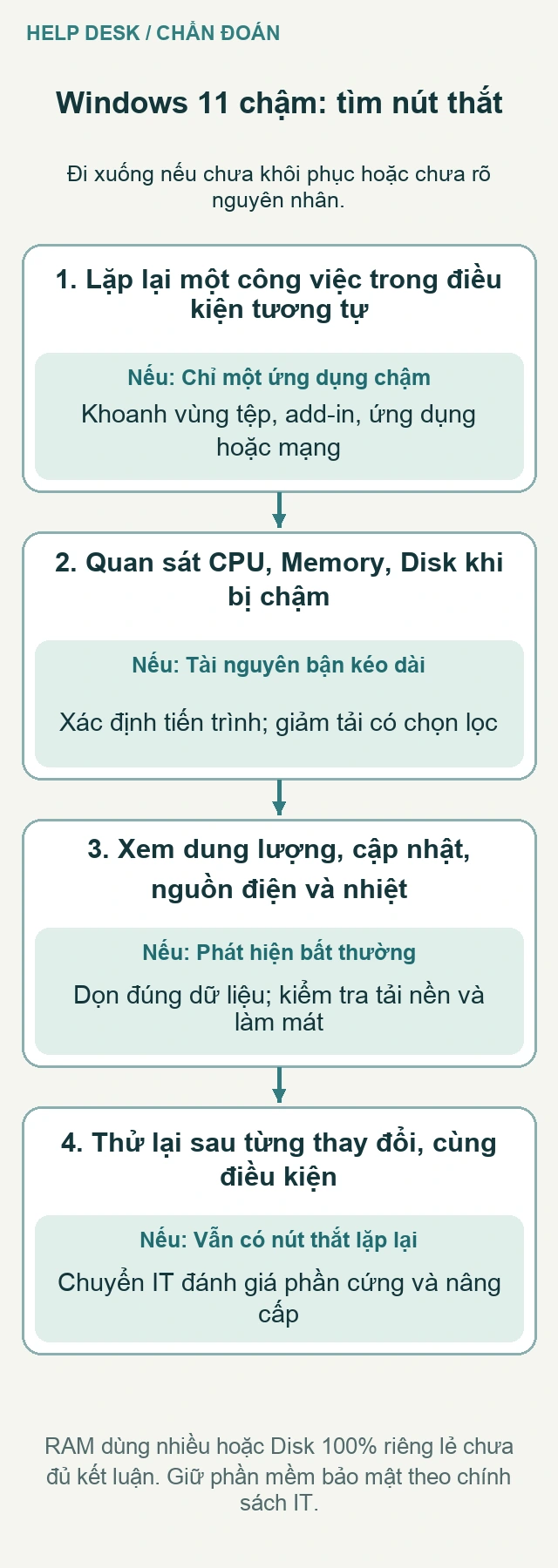
Tìm nút thắt qua công việc thực tế và Task Manager, kiểm tra ứng dụng khởi động, dung lượng, nguồn điện và nhiệt trước khi mua thêm phần cứng.
Ảnh bìa là minh họa tạo bằng AI, không phải ảnh chụp Windows hay bằng chứng thử nghiệm.
Excel mở chậm, chuyển cửa sổ bị khựng hoặc vừa đăng nhập đã nghe quạt chạy mạnh: cảm giác “máy yếu” có thể đến từ nhiều nguồn. Mua thêm RAM đôi khi hữu ích, nhưng không giải quyết được một ứng dụng bị lỗi, đường truyền chậm hay máy đang quá nóng. Cần tìm điều gì làm công việc chậm trước khi quyết định nâng cấp.
Bài này dành cho Windows 11 đang được tổ chức hoặc nhà sản xuất hỗ trợ. Tên mục có thể thay đổi theo bản cập nhật; kiểm tra phiên bản bằng winver. Máy công ty cần tuân theo lịch cập nhật, quyền cài phần mềm và chính sách bảo mật của IT.
Đặt một tình huống đo được
“Chậm” nên được đổi thành một mô tả có thể lặp: đăng nhập lâu, mở một tệp cụ thể lâu hay mọi thao tác đều trễ. Ghi lúc bắt đầu, tác vụ đang chạy, máy cắm sạc hay dùng pin, tệp nằm trên ổ máy hay thư mục mạng. Nếu chỉ một website tải chậm trong khi ứng dụng cục bộ phản hồi tốt, hãy kiểm tra mạng và dịch vụ đó trước.
Chọn một công việc quen thuộc để so sánh trước và sau, chẳng hạn mở cùng bảng tính đã lưu cục bộ. Giữ số ứng dụng đang mở tương tự. Không cần đặt một ngưỡng thời gian chung cho mọi máy; điều quan trọng là điều kiện so sánh có đủ giống nhau không. Đây là cách lập phép thử, không phải tuyên bố bài viết đã đo hiệu năng máy của bạn.
Lưu công việc, khởi động lại bằng Start > Power > Restart khi thuận tiện, rồi đợi các tác vụ đăng nhập ổn định trước khi thử. Nếu máy đang cập nhật, đừng cưỡng bức tắt nguồn. Hiện tượng chỉ xuất hiện ngay sau đăng nhập gợi ý hướng kiểm tra khác với hiện tượng tăng dần sau một giờ làm việc.
1. Đọc Task Manager vào đúng lúc bị chậm
- Nhấn Ctrl + Shift + Esc để mở Task Manager. Tại Processes, bấm lần lượt cột CPU, Memory và Disk để xem ứng dụng đứng đầu.
- Quan sát trong khoảng thời gian thực hiện lại tác vụ, thay vì chụp đúng một khoảnh khắc. Ghi tên tiến trình và việc nó đang làm.
- Chuyển sang Performance để xem tài nguyên tổng thể. Đối chiếu với triệu chứng và tác vụ, không chỉ nhìn một con số phần trăm.
CPU và RAM: nhìn theo công việc đang chạy
CPU tăng lúc xuất PDF hoặc tính toán là hợp lý. Nếu tiến trình không rõ tên dùng nhiều CPU khi máy rảnh, cần xác minh nhà phát hành và nhờ IT kiểm tra. Không chọn End task cho tiến trình hệ thống hoặc ứng dụng chưa lưu dữ liệu: đóng cưỡng bức có thể làm mất phần việc đang mở.
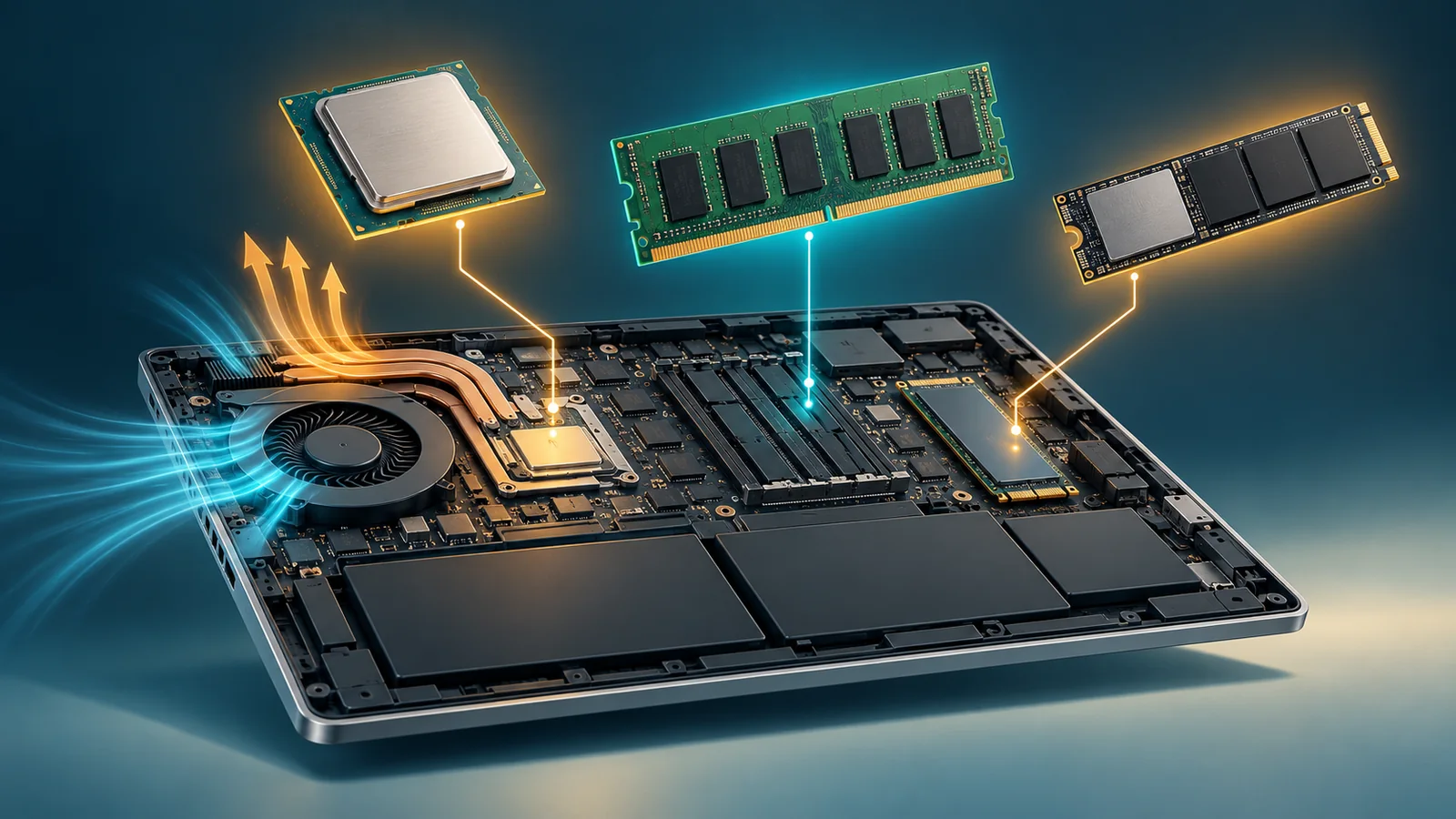
RAM là không gian làm việc tạm thời; SSD là nơi lưu dữ liệu lâu dài. Khi nhu cầu bộ nhớ vượt khả năng đáp ứng, hệ thống có thể phải chuyển dữ liệu qua lại với ổ đĩa. Tuy vậy, RAM dùng nhiều không tự nó chứng minh thiếu RAM: bộ nhớ đệm cũng dùng RAM để tăng tốc. Bằng chứng thuyết phục hơn là ứng dụng khựng lặp lại cùng áp lực bộ nhớ và hoạt động ổ đĩa trong cùng tác vụ.
Disk: phân biệt ổ bận với ổ đầy
Disk 100% thường là mức thời gian ổ bận, không có nghĩa dung lượng đã đầy hay tốc độ truyền đang đạt tối đa. Một tác vụ đọc ghi nhỏ liên tục cũng có thể khiến phản hồi chậm. Xem ứng dụng nào hoạt động, dung lượng trống và việc cập nhật hoặc đồng bộ có đang diễn ra hay không trước khi kết luận ổ đĩa hỏng.
2. Giảm tải đăng nhập có chọn lọc
Mở Settings > Apps > Startup hoặc mục Startup apps trong Task Manager. Theo tài liệu quản lý ứng dụng khởi động của Microsoft, bạn có thể bật hoặc tắt việc ứng dụng chạy khi đăng nhập. Tắt tự khởi động không đồng nghĩa gỡ ứng dụng; vẫn có thể mở thủ công khi cần.
Ưu tiên ứng dụng cá nhân ít dùng đã xác định rõ, mỗi lần một nhóm nhỏ rồi thử lại sau đăng nhập. Giữ phần mềm bảo mật, VPN, sao lưu và công cụ quản lý doanh nghiệp theo yêu cầu IT. Mức Startup impact là đầu mối, không phải lý do đủ để tắt mọi ứng dụng có nhãn High.
Nếu chỉ trình duyệt chậm, lưu các tab quan trọng, đóng tab không dùng và thử lại cùng trang. Có thể thử vô hiệu hóa từng tiện ích do bạn tự cài để khoanh vùng. Một bảng tính rất lớn hoặc add-in Office cũng có thể là nguyên nhân riêng; đừng suy từ một tệp nặng sang kết luận cả máy cần nâng cấp.
3. Kiểm tra dung lượng trước khi dọn
Vào Settings > System > Storage, xem ổ hệ thống và các nhóm chiếm chỗ. Thiếu không gian có thể cản trở cập nhật và việc tạo tệp tạm. Không có một tỷ lệ trống duy nhất phù hợp mọi máy; cần xét dung lượng thực còn lại và khối lượng công việc.
Tại Temporary files, đọc từng loại trước khi chọn Remove files. Xem lại Downloads và Recycle Bin nếu chúng xuất hiện trong lựa chọn: tệp tải về có thể là tài liệu duy nhất, còn xóa thùng rác làm mất cách khôi phục thông thường. Không xóa thủ công thư mục Windows, WinSxS hoặc dữ liệu ứng dụng chỉ vì chúng lớn.
Microsoft mô tả Storage Sense là công cụ dọn tự động cho ổ hệ thống. Kiểm tra lịch và quy tắc xóa trước khi bật. Với tệp đám mây, phân biệt giải phóng bản cục bộ với xóa tệp đồng bộ: trước chuyến công tác thiếu mạng, đánh dấu tài liệu cần dùng ngoại tuyến và xác nhận đã tải đủ.
Không dùng công cụ “tăng tốc một chạm” hoặc dọn registry không rõ nguồn để tìm may mắn. Những thay đổi hàng loạt làm khó biết thao tác nào hữu ích và tăng công khôi phục. Nếu dung lượng lại hết nhanh, tìm ứng dụng tạo dữ liệu hoặc log thay vì lặp lại việc xóa.
4. Cập nhật và quét bảo mật đúng thời điểm
Tại Settings > Windows Update, kiểm tra cập nhật và thông báo cần khởi động lại. Đối với máy công ty, theo lịch IT; không cài mọi optional driver chỉ vì có trong danh sách. Ghi lại thay đổi gần thời điểm lỗi. Hướng dẫn hiệu năng của Microsoft đặt cập nhật, quản lý ứng dụng và tài nguyên trong cùng quy trình, thay vì coi một mẹo đơn lẻ là cách sửa mọi máy.
Nếu không có phần mềm chống mã độc khác do tổ chức quản lý, mở Windows Security > Virus & threat protection > Quick scan. Xem kết quả và làm theo khuyến nghị. Máy đang quét có thể chậm tạm thời, nên không dùng chính thời gian quét để đánh giá hiệu năng bình thường.
Trong tài liệu Windows Security, Microsoft phân biệt các kiểu quét. Quét Offline sẽ khởi động lại vào môi trường phục hồi; chỉ dùng khi phù hợp và đã lưu công việc. Không tắt chống mã độc để lấy một kết quả tốc độ đẹp hơn. Nếu công cụ bảo mật do công ty quản lý cảnh báo hoặc bị khóa, chuyển IT xử lý.
5. Phân biệt giới hạn điện năng và quá nhiệt
Laptop chạy pin có thể ưu tiên tiết kiệm điện. Khi so sánh, dùng bộ sạc phù hợp và xem Settings > System > Power & battery > Power mode. Microsoft cung cấp các chế độ cân bằng điện năng và hiệu năng; lựa chọn có thể chịu quản lý hoặc khác theo phần cứng.
Best performance có thể tăng mức tiêu thụ điện, nhiệt và tiếng quạt. Nó không chữa thiếu RAM hay ổ lỗi. Nếu máy chậm dần khi nóng, đặt trên mặt phẳng cứng, để thông khe gió và ghi tác vụ gây nóng. Không che khe gió bằng chăn, không tự tháo máy còn bảo hành hay xịt chất lỏng vào quạt.
Dell hướng dẫn kiểm tra thông gió và chẩn đoán phần cứng cho máy Dell. Chỉ áp dụng quy trình theo đúng model; máy hãng khác dùng tài liệu của hãng đó. Nếu có mùi khét, pin phồng, tự tắt hoặc lỗi phần cứng, ngừng dùng và liên hệ IT, thay vì tiếp tục chạy tác vụ nặng để đo.
Khi nào nâng cấp có căn cứ?
Sau các bước trên, lặp lại công việc đã chọn. Nếu thiếu bộ nhớ xuất hiện đều đặn trong khối lượng công việc cần thiết, IT có cơ sở đánh giá thêm RAM. Nếu thời gian chờ chủ yếu ở ổ cơ và model hỗ trợ SSD, có thể cân nhắc chuyển ổ. CPU yếu cho tác vụ chuyên biệt lại có thể đòi hỏi thay máy vì nhiều laptop không nâng CPU được.
Trước khi mua, kiểm tra giới hạn RAM, khe cắm, khả năng tương thích, bảo hành, sao lưu và khóa khôi phục mã hóa theo quy trình IT. Máy có RAM hàn cố định không thể xử lý như máy có khe rời. Nâng cấp cần phục vụ một nhu cầu đã quan sát, không chỉ một biểu đồ dùng nhiều tài nguyên.
Xác nhận kết quả và bàn giao bằng chứng
Thử lại cùng tệp, số ứng dụng và điều kiện nguồn điện; ghi thay đổi nào cải thiện thao tác nào. Kiểm tra ứng dụng cần thiết vẫn tự hoạt động hoặc mở được sau khi chỉnh Startup. Nếu chỉ nhanh hơn ngay sau khởi động rồi chậm lại, tiếp tục theo dõi tác vụ tăng dần tài nguyên.
Khi chuyển IT, gửi model máy, phiên bản Windows, cấu hình RAM và ổ, dung lượng còn trống, thời điểm lỗi, ứng dụng liên quan và ảnh Task Manager đã che thông tin nhạy cảm. Liệt kê bước đã thử cùng kết quả. Không gửi nội dung bảng tính hoặc hồ sơ khách hàng chỉ để chứng minh máy chậm; bản mô tả và số đo trong đúng thời điểm thường là điểm khởi đầu tốt hơn.