Chọn môi trường Linux theo ứng dụng, phần cứng và vòng đời hỗ trợ; phân biệt VM, WSL, cloud và lập kế hoạch phục hồi trước khi cài hoặc phân vùng đĩa.
Chọn hệ điều hành từ công việc cần hoàn thành
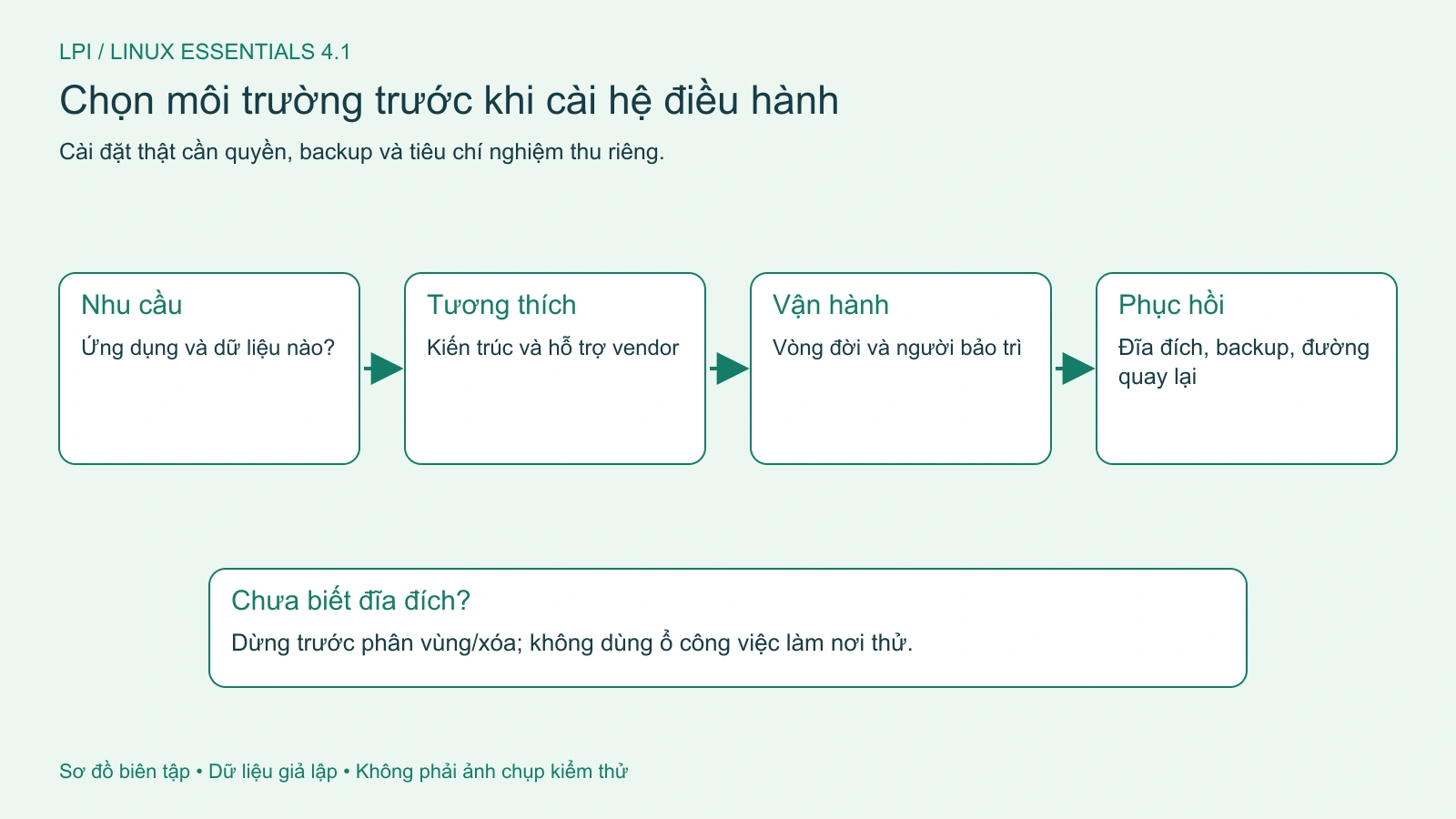
Một laptop đang chạy tốt ứng dụng kế toán có thể không phải nơi phù hợp để thay hệ điều hành chỉ nhằm học vài câu lệnh Linux. Ngược lại, một máy lab không cần mọi thành phần của desktop công việc. Quyết định nên bắt đầu từ ứng dụng, dữ liệu, phần cứng và người chịu trách nhiệm hỗ trợ, rồi mới đến tên bản phân phối hoặc phiên bản kernel.
Bài thuộc mục tiêu 4.1 của Linux Essentials 010-160, đối chiếu 014.1 của 010-200. Mốc biên tập: 23/10/2026. Giáo trình cũ tập trung chọn hệ điều hành và vòng đời; phần hiện hành bổ sung cài đặt, máy ảo, cloud và WSL. Bài giúp bạn lập phương án có tiêu chí nghiệm thu. Đây không phải bản ghi đã cài thử từng nền tảng trên máy của bạn.
Bốn câu hỏi trước khi tải ISO
Đầu tiên, ứng dụng nào bắt buộc phải chạy và nhà cung cấp hỗ trợ nền tảng nào? Một ứng dụng mở được ở môi trường thử chưa chứng minh mọi plugin, thiết bị ngoại vi hoặc phương thức đăng nhập doanh nghiệp hoạt động. Kiểm tra tài liệu của đúng phiên bản, không suy từ tên sản phẩm. Nếu có thể dùng giao diện web, vẫn cần xác nhận browser và chính sách được hỗ trợ.
Thứ hai, dữ liệu ở đâu và có thể phục hồi bằng cách nào? Một hệ điều hành cài mới không tự giữ nguyên khóa giải mã, profile, cấu hình mạng và tệp người dùng. Trước khi thay đổi đĩa hoặc boot, cần có bản sao lưu đọc lại được và thông tin khôi phục theo quy trình tổ chức. Có một tệp backup không đồng nghĩa đã thử phục hồi thành công.
Thứ ba, phần cứng có phù hợp không? CPU và bộ cài phải khớp kiến trúc; dung lượng trống, RAM, driver mạng và lưu trữ ảnh hưởng khả năng cài. Thứ tư, ai sẽ bảo trì hệ thống sau đó? Một lựa chọn chỉ một người biết vận hành có thể gây khó khi bàn giao. Với Help Desk, khả năng hỗ trợ và tài liệu rõ thường có giá trị hơn việc dùng bản phát hành có số lớn nhất.
Windows, macOS và Linux có những điều kiện triển khai riêng
Các hệ điều hành cung cấp môi trường chạy ứng dụng, quản lý tài nguyên và hỗ trợ thiết bị theo mô hình riêng. Đừng dùng sự khác biệt giao diện để kết luận một hệ phù hợp mọi công việc. Một tổ chức có thể chọn Windows cho ứng dụng nghiệp vụ, macOS cho quy trình được hỗ trợ trên phần cứng tương ứng và Linux cho nhiều vai trò máy chủ hoặc phát triển.
Khả năng chạy một chương trình qua lớp tương thích không tự tương đương với hỗ trợ chính thức của nhà cung cấp. Nếu quy trình có dữ liệu quan trọng, cần xem cách cập nhật, sao lưu và xử lý sự cố của toàn bộ tổ hợp. Không hứa rằng mọi chương trình Windows chạy nguyên vẹn trên Linux hoặc mọi phần mềm Linux chạy giống nhau trên macOS chỉ vì đều có terminal.
Tách yêu cầu của người dùng với môi trường học. Bạn có thể giữ nguyên máy làm việc và dùng guest riêng để luyện shell. Điều này giảm phạm vi thay đổi, nhưng không bỏ nhu cầu quản lý dung lượng, credential và chia sẻ giữa host với guest. Bài chuẩn bị lab trước đã mô tả các ranh giới đó; ở đây chúng ta dùng chúng để chọn phương án.
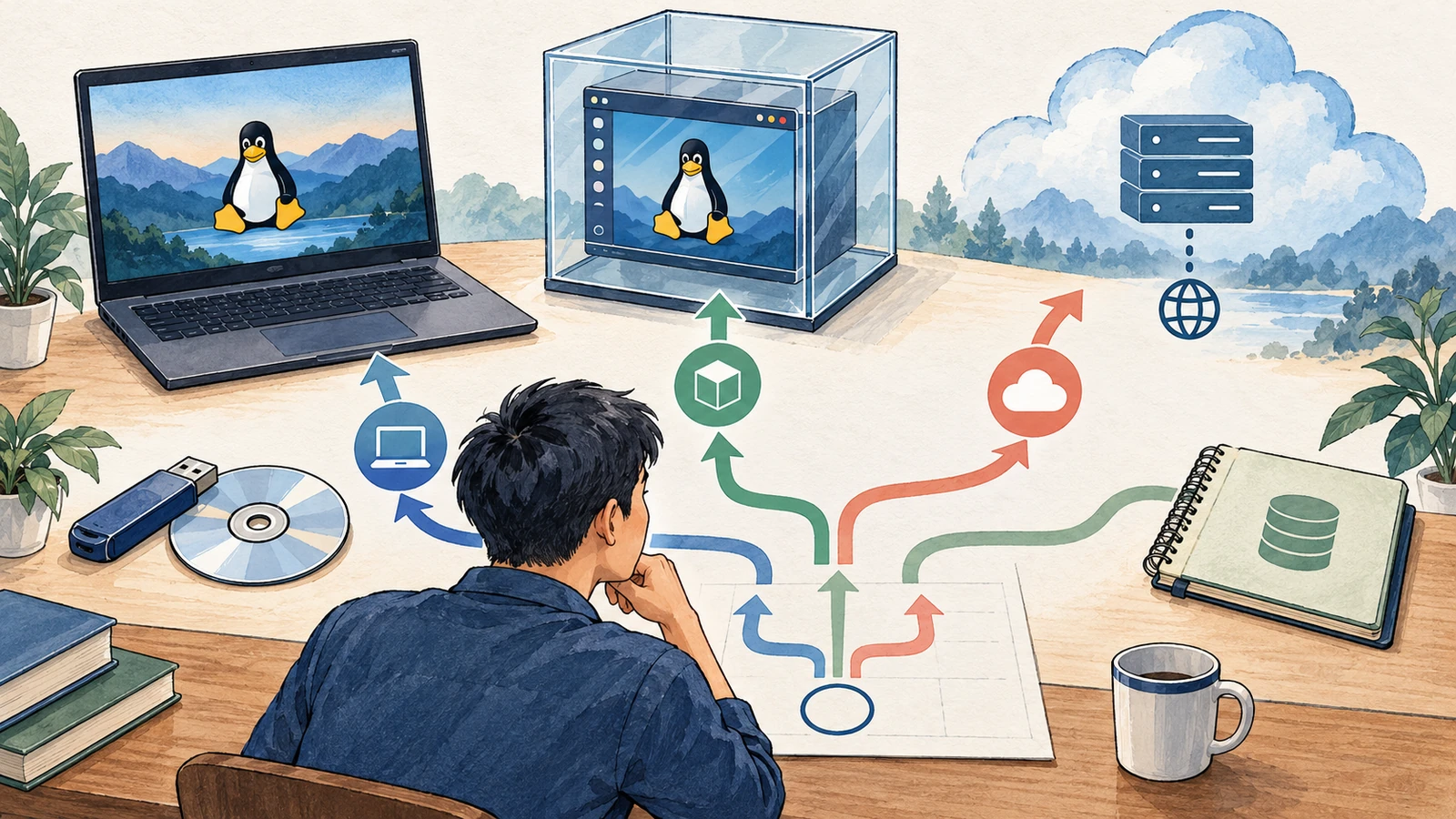
Hình 1. Chọn môi trường từ yêu cầu, tương thích, khả năng vận hành và đường phục hồi. Mở hình để xem chi tiết.
Chọn dòng phát hành còn hỗ trợ
Một dòng LTS ưu tiên thời hạn bảo trì theo chính sách cụ thể; rolling release cập nhật theo nhịp của dự án. Cả hai đều cần xem phần mềm, driver và khả năng thay đổi tương thích. Nhãn stable không phải lời bảo đảm không có lỗi. Beta hoặc bản thử nghiệm có thể hữu ích cho đánh giá riêng nhưng không là lựa chọn mặc định của lab nền tảng này.
Tại mốc biên tập, bảng vòng đời Ubuntu công bố Ubuntu 26.04 LTS và 24.04 LTS cùng các phạm vi hỗ trợ. Bộ bài dùng 26.04 LTS làm nền dự kiến, đối chiếu 24.04 khi có khác biệt. Không áp thời hạn đó cho mọi ứng dụng tải ngoài repository hoặc mọi thành phần thuộc các chương trình hỗ trợ khác nhau.
Khi tài liệu cũ nhắc một bản đã hết bảo trì hoặc một tên sản phẩm thay đổi vai trò, giữ kiến thức nền và thay ví dụ bằng lựa chọn được nguồn hiện hành xác nhận. Tuy nhiên, nâng cấp máy thật là một công việc riêng cần kiểm tra ứng dụng, dữ liệu và đường phục hồi. Bài học không yêu cầu nâng cấp hệ thống production để đồng bộ với môi trường tác giả.
Máy vật lý, máy ảo và cloud khác nhau ở điểm kiểm soát
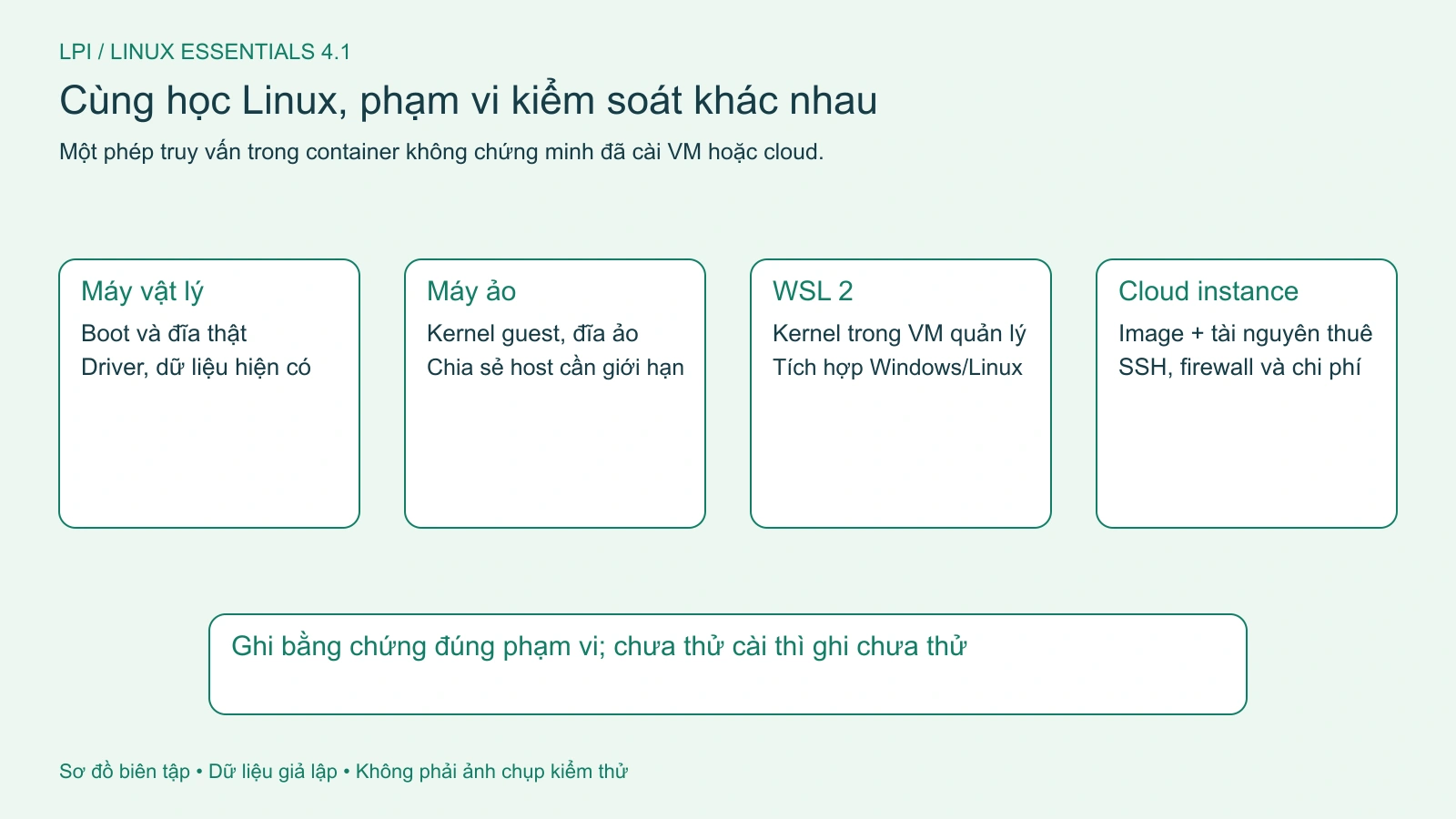
Cài lên máy vật lý cho guest quyền sử dụng phần cứng theo cơ chế hệ điều hành, nhưng thay đổi boot và phân vùng có thể ảnh hưởng dữ liệu hiện có. Máy ảo cho phép tạo đĩa ảo riêng và học vòng đời guest mà không thay OS host. Nó vẫn dùng tài nguyên host và có thể chia sẻ thiết bị nếu bạn bật chức năng tương ứng.
Một VM cloud được tạo từ image thay vì đi qua cùng giao diện cài ISO của desktop. Bạn cần kiểm tra nguồn image, kiến trúc, tài khoản truy cập, SSH key, firewall và chi phí tài nguyên. Không mở toàn bộ cổng inbound để thử có kết nối. Xác định quyền truy cập quản trị trước rồi chỉ mở đường cần cho nhiệm vụ và chính sách.
Chúng ta chưa tạo VM cloud trong bài này. Một câu lệnh nhận diện Linux chạy trong container không chứng minh provision cloud hoặc cài ISO đã đạt. Phần thực hành ở cuối chỉ thu dữ kiện cho phiếu quyết định. Nếu chọn triển khai thật, các bước tạo tài nguyên và nghiệm thu cần được thực hiện ở môi trường đã được phép.
WSL là lựa chọn học trên Windows có điều kiện
Microsoft so sánh WSL 1 và WSL 2 theo kiến trúc, tương thích lời gọi hệ thống và cách làm việc với filesystem. WSL 2 dùng kernel Linux trong một VM được quản lý; WSL 1 có kiến trúc khác. Vì vậy không gọi mọi WSL là một lớp dịch giống nhau, cũng không mặc định chúng tương đương một máy vật lý cài Linux độc lập.
WSL có thể thuận tiện cho học dòng lệnh trên Windows được hỗ trợ. Hiệu năng truy cập tệp qua ranh giới Windows/Linux, mạng, thiết bị và policy của máy tổ chức cần xem theo phiên bản. Nếu bài yêu cầu quan sát một quá trình boot hoặc thiết bị cụ thể, hãy xác định WSL có đáp ứng tiêu chí không trước khi bắt đầu. Chưa cần đổi nền tảng chỉ vì một thao tác không khớp hình hướng dẫn cũ.
Với các bài Bash và dữ liệu, bạn thường có thể kiểm tra hành vi trong một môi trường Linux phù hợp. Với systemd hoặc service, cần kiểm tra cấu hình thực tế; hỗ trợ nền tảng không chứng minh tính năng đã bật trong instance hiện tại. Ghi rõ phiên bản WSL, distro và điều kiện thay vì dùng nhãn “Windows có Linux” làm toàn bộ mô tả.
Hình 2. Máy vật lý, VM, WSL 2 và cloud có phạm vi kiểm soát và bằng chứng khác nhau. Mở hình để xem chi tiết.
ISO, image và kiến trúc bộ xử lý
ISO là một dạng ảnh phương tiện thường dùng để boot trình cài đặt. Image cho cloud hoặc VM có thể là định dạng đĩa khác đã chứa hệ thống được chuẩn bị. Chọn đúng loại đầu vào cho công cụ; đổi đuôi tên tệp không chuyển định dạng. Kiểm tra nguồn và phương pháp xác minh của nhà phát hành trước khi gắn vào môi trường.
amd64/x86-64 và arm64 mô tả các kiến trúc khác nhau. Trên host ARM, một guest x86 có thể cần giả lập thay vì ảo hóa cùng kiến trúc, với giới hạn hiệu năng và thiết bị. Bài không yêu cầu tạo tổ hợp giả lập phức tạp để học shell. Nếu có ảnh chính thức phù hợp và công cụ hỗ trợ, chọn cấu hình đơn giản có thể tái tạo.
Thông tin uname -m cho biết kiến trúc kernel đang thấy, không xác nhận checksum của bộ cài hoặc quyền sử dụng image. Để biết phiên bản userspace, đọc os-release. Giữ các câu hỏi riêng để tránh kết luận quá mức từ một phép kiểm tra duy nhất.
Cài thử trong guest riêng và giữ đường phục hồi
Hướng dẫn cài Ubuntu Server là nguồn chính thức cho luồng cài. Trước bước chọn đĩa, xác nhận VM mới chỉ được gắn đĩa ảo dành cho học tập. Tùy chọn xóa hoặc phân vùng đĩa có thể làm mất dữ liệu trên thiết bị được chọn. Dừng nếu không xác định được đích; không làm thử trên ổ đang chứa tài liệu cần giữ.
Dual boot còn tác động phân vùng, bootloader và các điều kiện bảo vệ dữ liệu của hệ điều hành sẵn có. Nó không là bước bắt buộc trong lộ trình. Trước khi thực hiện, cần kế hoạch riêng, backup và thông tin recovery của máy; bài này ưu tiên guest độc lập. Đừng tắt cơ chế bảo vệ thiết bị chỉ vì một hướng dẫn không cùng model hoặc phiên bản.
Sau cài đặt guest, kiểm tra tài khoản thường, phiên bản, dung lượng và đường truy cập cần thiết. Chỉ thêm dịch vụ khi bài học yêu cầu. Snapshot có thể giúp quay lại trạng thái guest nhưng không thay một backup độc lập nếu host hỏng. Khôi phục snapshot có thể loại các thay đổi mới; xuất ghi chú cần giữ trước khi revert.
Thu dữ kiện chỉ đọc cho phiếu lựa chọn
Trong Linux lab hiện có, chạy các lệnh sau rồi ghi rõ loại môi trường. Chúng không cài OS, không sửa phân vùng và không chứng minh phần cứng vật lý ngoài ranh giới guest. Nếu dùng container, kernel có thể thuộc VM Linux nền của công cụ container.
cat /etc/os-release
uname -m
uname -r
id
pwd
Phiếu lựa chọn nên có mục đích, ứng dụng bắt buộc, nền tảng hỗ trợ, kiến trúc, vòng đời, nơi dữ liệu và cách quay lại. Viết một tiêu chí nghiệm thu cụ thể: chẳng hạn một fixture đọc được trong guest, tài khoản thường hoạt động và dữ liệu lab có bản lưu riêng. Không dùng câu “cài xong” thay cho toàn bộ yêu cầu.
Tự kiểm tra trước khi quyết định
Ứng dụng bắt buộc chỉ được nhà cung cấp hỗ trợ trên Windows có khiến bạn phải bỏ học Linux không? Không; có thể dùng môi trường học riêng phù hợp. uname -r có cho biết phiên bản Ubuntu không? Không; đó là thông tin kernel. WSL 1 và WSL 2 có cùng kiến trúc không? Không theo so sánh của Microsoft.
Bạn đạt bài khi đề xuất được một môi trường phù hợp nhu cầu, giải thích lý do loại một lựa chọn và nêu cách phục hồi dữ liệu trước thay đổi đĩa. Với một máy công việc thật, chuyển phiếu đó cho IT hoặc người chịu trách nhiệm triển khai. Kiến thức chọn hệ điều hành giúp quyết định có căn cứ, không tự trao quyền thay hệ thống đang được quản lý.